 Español
 English
 Português

 fetchpriority="high"
decoding="async"
data-parallax
data-speed="0.35"
/>
fetchpriority="high"
decoding="async"
data-parallax
data-speed="0.35"
/>
Manual: Crear landing pages en OpenCart usando TMD Advance Blog
Optimizado para OpenCart 4.0.2.3 + TMD Advance Blog. La landing se crea como Blog/Artículo.
1) Crear la landing (paso a paso con pantalla)
Entrada al módulo
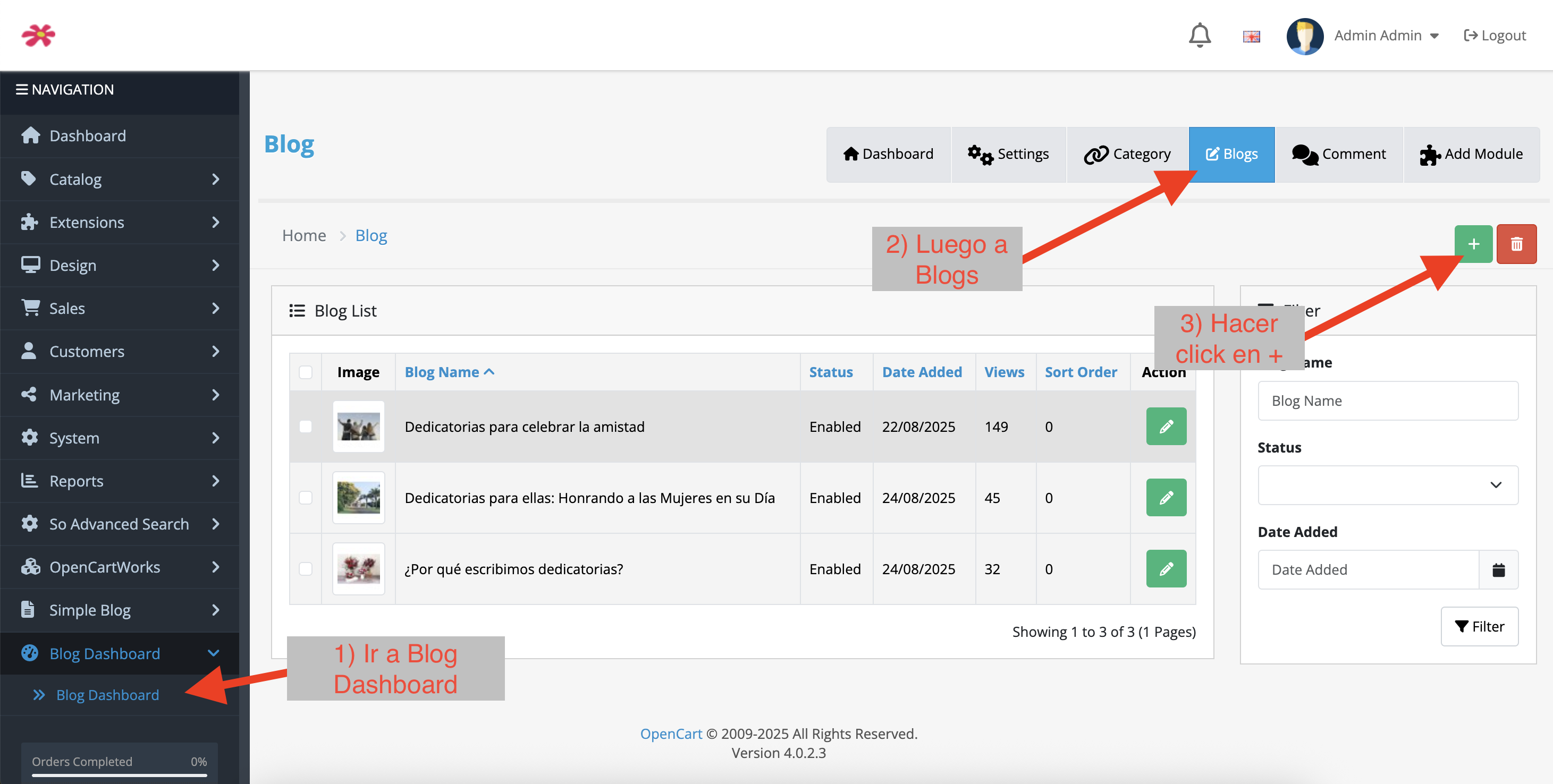
1) Lateral izquierdo → Cecile → Landings - Sistema nuevo.
2) Botón verde + (Add Blog).
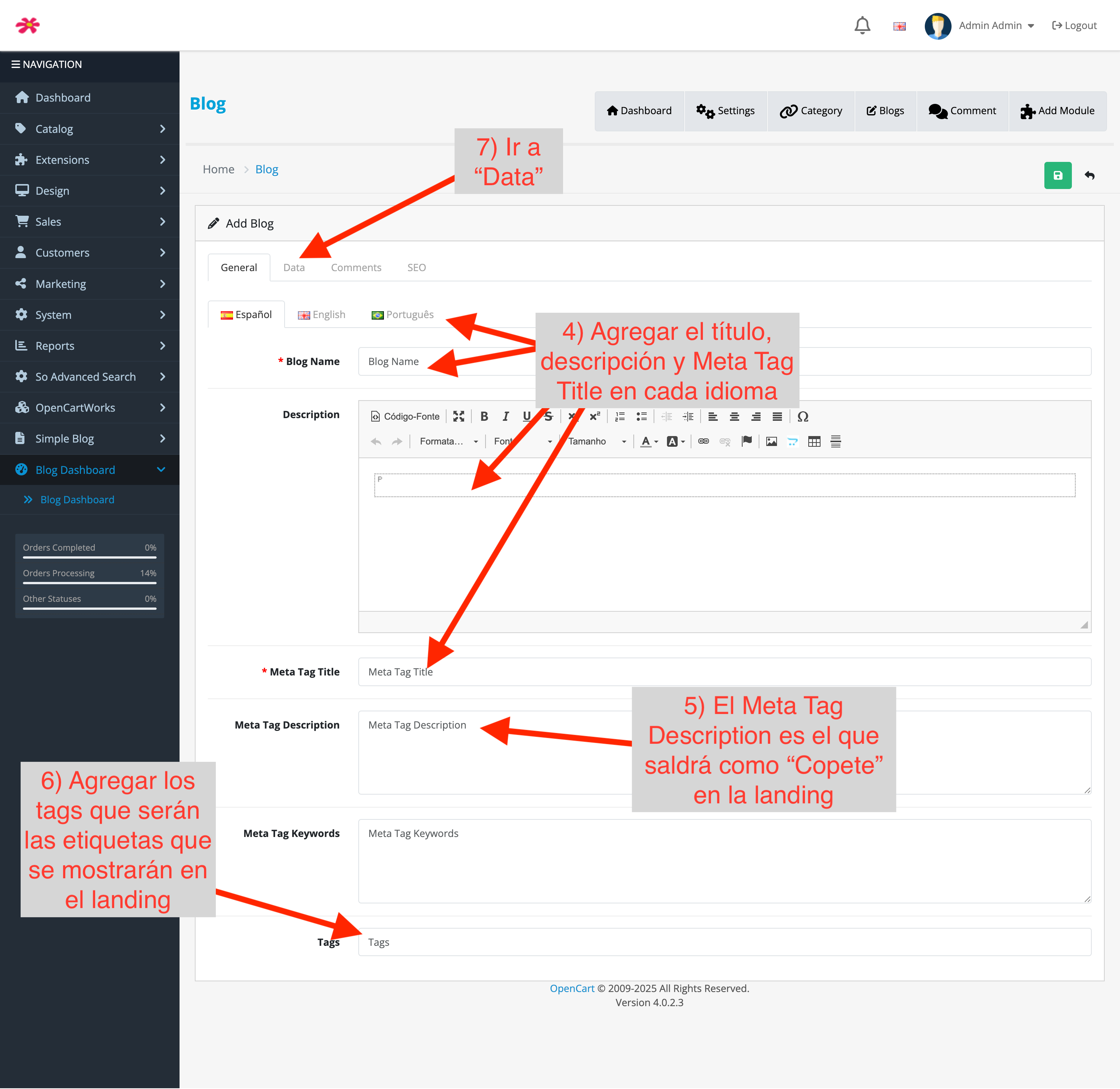
Pestaña General
3) Completa por idioma: Blog Name (H1), Description (contenido del editor) y Meta Tag Title (título SEO).
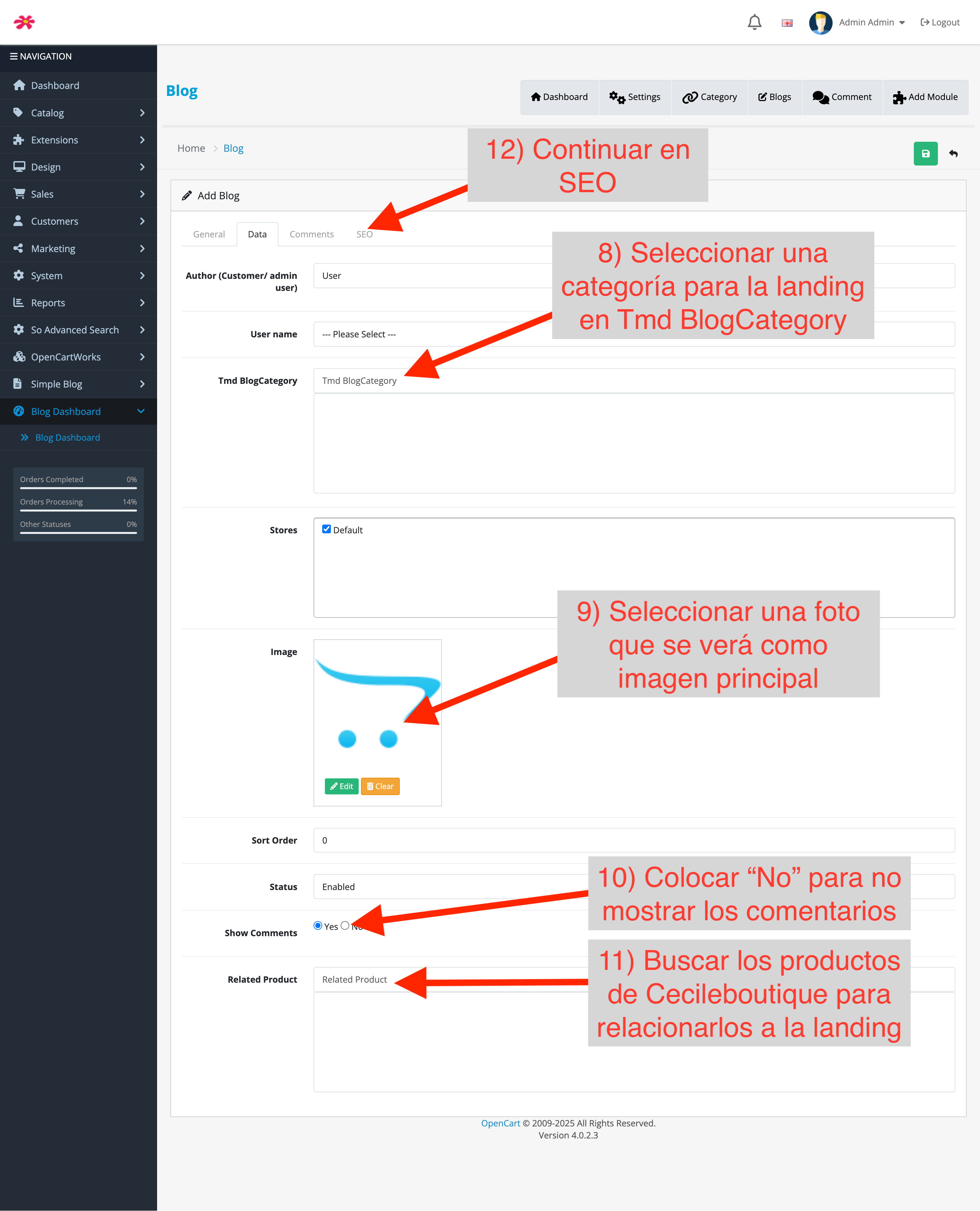
Pestaña Data
4) Tmd BlogCategory: categoría donde vivirá la landing.
5) Image: imagen principal (cabecera/miniatura según tema). IMPORTANTE: la imagen tiene que ser menor a 1MB.
6) Show Comments: No si no quieres comentarios.
7) Related Product: productos a mostrar debajo del contenido (opcional).
Campos adicionales: Stores (Default), Status (Enabled/Disabled), Sort Order (0).
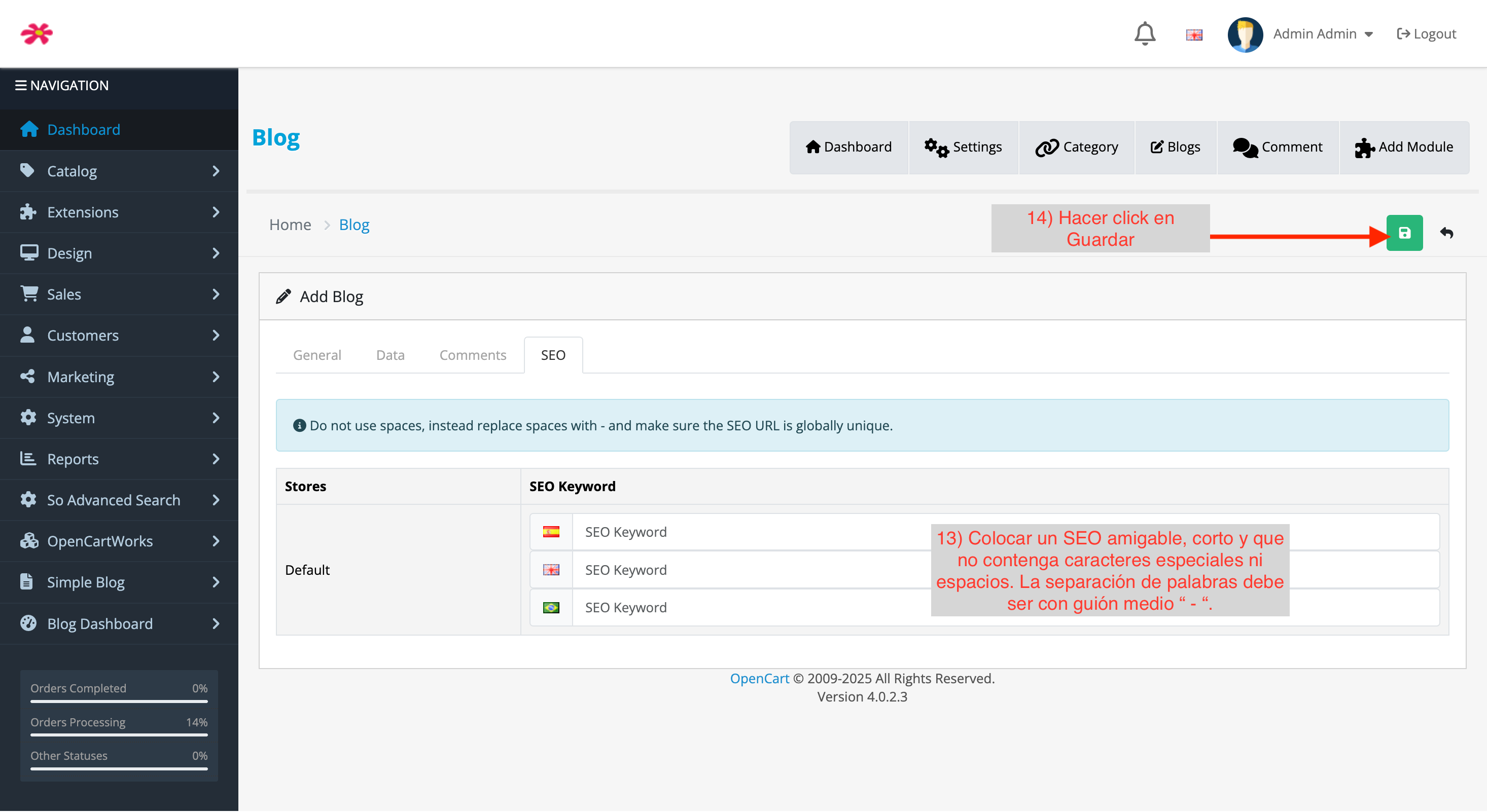
Pestaña SEO
8) SEO Keyword por idioma: slug corto, sin espacios; usa guiones (-) y que sea único. Ej.: dedicatorias-para-flores.
Guardar
9) Clic en Guardar (botón verde con disquete).
10) Previsualiza desde el listado (View) y verifica diseño, URL y contenido.
2) Checklist de publicación
Revisión del contenido en Description (antes de publicar). Usa esta lista solo para lo que está dentro del campo Description del artículo (texto, imágenes, enlaces y botones/CTAs embebidos).
A. Contenido y mensaje
Qué significa: verifica que el texto responda a la intención del usuario (p. ej., “cómo escribir una dedicatoria”), refleje la propuesta de valor de la florería y hable en términos de beneficios y emociones, no solo características.
B. Estructura y legibilidad
Qué significa: comprueba que el contenido sea fácil de escanear: títulos claros, subtítulos por secciones, párrafos breves y listas. Revisa ortografía, gramática y un tono coherente con la marca.
C. SEO on-page dentro de Description
Qué significa: asegúrate de que el texto incluya palabras clave naturales relacionadas (dedicatorias, ramos, entrega en el día), variantes semánticas y enlaces internos útiles, además de imágenes con alt descriptivo.
D. Conversión dentro de Description
Qué significa: valida que existan llamados a la acción (CTAs) y productos relacionados alineados con cada ocasión (aniversario, agradecimiento, condolencias) para facilitar la compra desde el contenido.
E. Local y confianza
Qué significa: incorpora señales que reduzcan fricción: cobertura/localidad, horarios de entrega, políticas (frescura/sustituciones) y reseñas breves para aumentar credibilidad.
F. Accesibilidad y móviles
Qué significa: verifica legibilidad en móvil, buen contraste en botones y tamaños de letra adecuados; evita bloques densos y asegura que las imágenes no se corten en pantallas pequeñas.
3) Glosario rápido
Blog Name → Título/H1 visible.
Description → Cuerpo del contenido.
Meta Tag Title → Título SEO (pestaña del navegador).
Meta Tag Description → Snippet SEO / “copete”.
Tmd BlogCategory → Categoría del artículo.
Image → Imagen principal.
Related Product → Productos bajo el contenido.
Show Comments → Mostrar/ocultar comentarios.
SEO Keyword → Slug/URL por idioma.
Status → Publicado/Borrador.
4) Flujo de pantalla (1–10) — resumen
1) Blog Dashboard → Blogs → 2) + → 3) General (H1, Description, Meta Title) → 4) Data → Categoría → 5) Imagen → 6) Show Comments = No → 7) Related Product → 8) SEO → SEO Keyword por idioma → 9) Guardar → 10) Previsualizar y lanzar.
Cerrar ✕ Cerrar ✕ Cerrar ✕ Cerrar ✕ 