 Español
 English
 Português

 fetchpriority="high"
decoding="async"
data-parallax
data-speed="0.35"
/>
fetchpriority="high"
decoding="async"
data-parallax
data-speed="0.35"
/>
Ver detalles de un pedido — Admin Cecile (OpenCart)
Guía paso a pasoPasos para ver los detalles del pedido
- 1
Entrar al admin de Cecile.
Abre el panel de administración con tus credenciales.Atajo: guarda el enlace del admin como favorito para acceso rápido. - 2
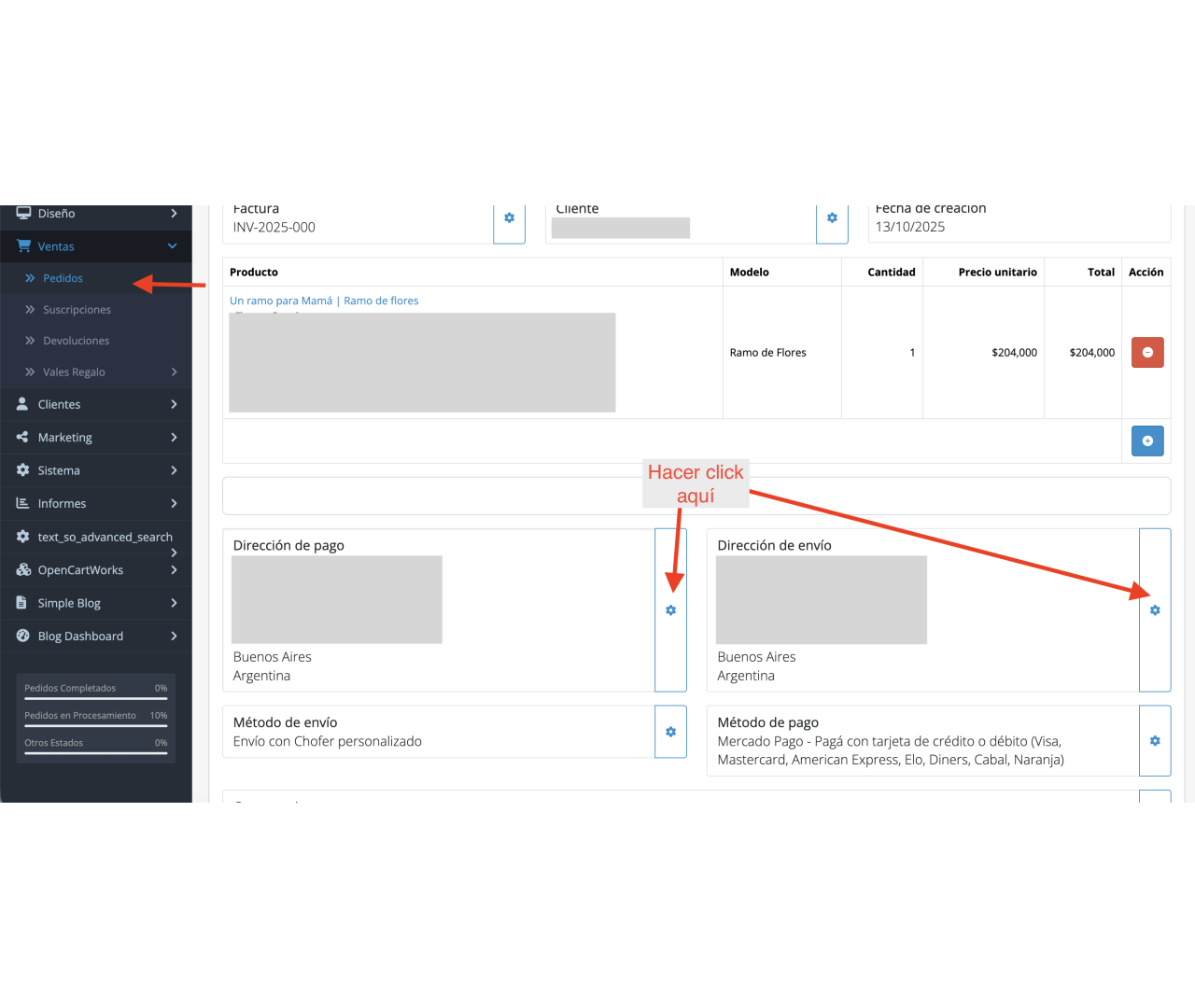
Ir a Ventas > Pedidos.
En el menú lateral, expande Ventas y selecciona Pedidos.Verás el listado de pedidos con columnas como ID, cliente, estado, fecha y total. - 3
Escoger el pedido a revisar.
Haz clic sobre el pedido deseado (o en el botón de acción correspondiente) para abrir su vista.Usa la búsqueda por ID, nombre o rango de fechas si hay muchos pedidos. - 4
Ir a las secciones Dirección de Pago y Dirección de Entrega.
Desplázate hasta esos bloques dentro de la ficha del pedido.Allí verás los datos de facturación y envío que el cliente ingresó en el checkout. - 5
Haz clic en el engranaje para ver los detalles.
Se abrirá una ventana emergente con la información ampliada; al final de esa ventana encontrarás todos los detalles (campos extendidos y notas).
¿Dónde está el ícono de engranaje?
El ícono de engranaje aparece dentro de cada bloque (como Dirección de Pago o Dirección de Entrega) o en la barra superior de acciones del pedido. Suele estar en la esquina superior derecha del bloque, junto a otros íconos de acción.
Si no ves el engranaje, expande el bloque o verifica que tu usuario tenga permisos completos para ver detalles de pedidos.
Notas útiles
- Al final de la ventana emergente de detalles suele aparecer la información “extendida” (comentarios, campos adicionales del checkout, referencias internas, etc.).
- Si la ventana es muy alta, puedes desplazarte con
Shift+Rueda del mouseo las teclasRe Pág/Av Pág. - Para copiar datos rápidamente, selecciona el texto y usa
Ctrl/Cmd+C.
Preguntas frecuentes
¿El engranaje tiene otro nombre?
Puedes encontrarlo como “opciones”, “configuración”, “ver más” o un menú de tres puntos. La función es la misma: abrir detalles ampliados.
¿No se abre la ventana?
Revisa si el navegador bloquea pop-ups/ventanas modales, actualiza la página o revisa los permisos del usuario.
¿Puedo exportar estos detalles?
Según la configuración, puede existir un botón de impresión/exportación en la misma ventana o en la cabecera del pedido.

